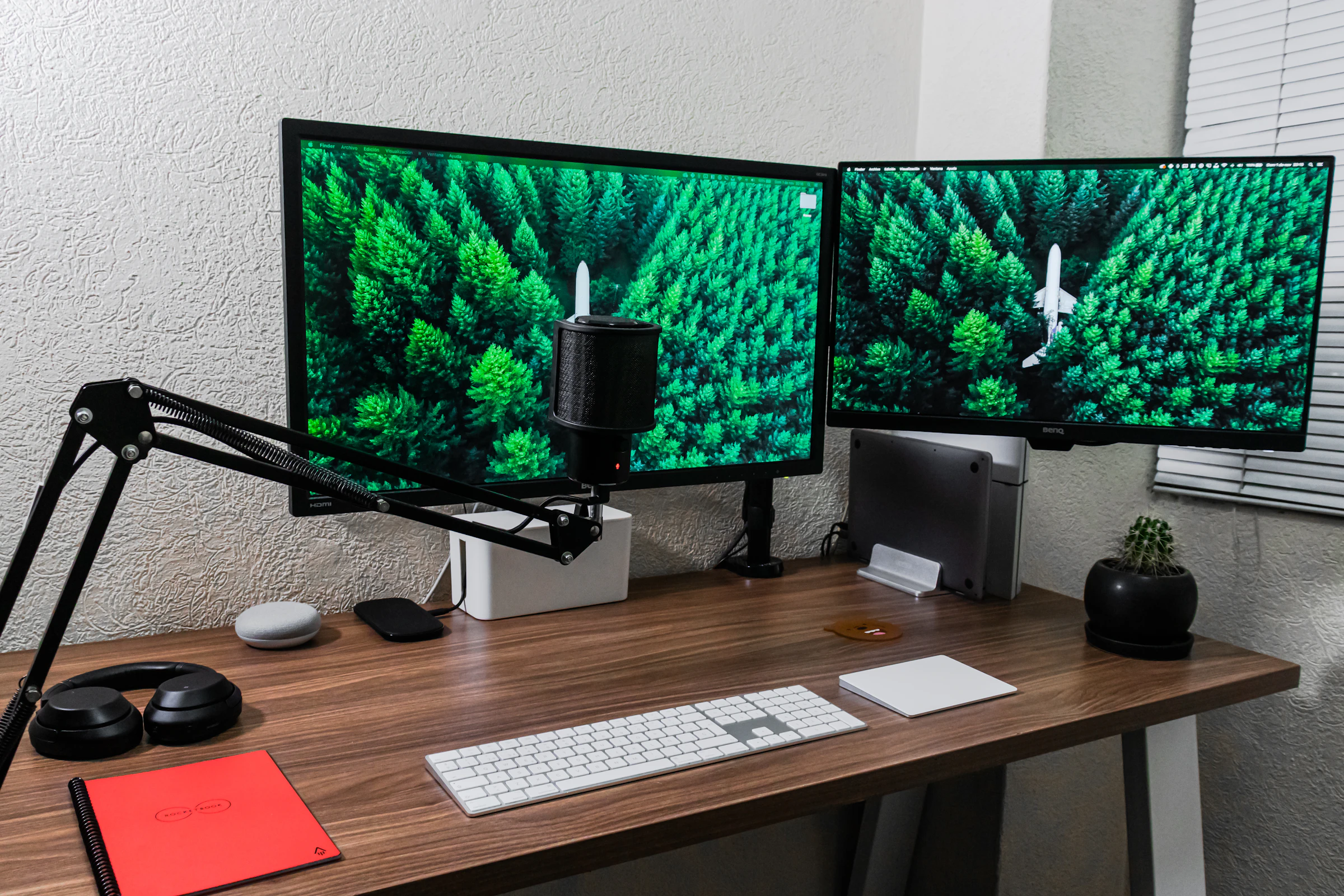
Zwei Monitore machen die meisten Homeoffice-Jobs spürbar produktiver – wenn sie richtig eingerichtet sind. Falsch positioniert werden sie zum Nacken-Killer und Konzentrationsräuber. Dieser Guide zeigt Schritt für Schritt, wie du dein Dual-Monitor-Setup ergonomisch und effizient aufbaust – inklusive konkreter Produkt-Empfehlungen für Monitore und Monitorarme.
Lohnt sich ein zweiter Monitor überhaupt?
Für die meisten Wissensarbeiten: ja. Studien zeigen 10 bis 30 % mehr Produktivität bei Aufgaben mit häufigen Fenster-Wechseln – E-Mails neben Kalender, Code neben Dokumentation, Video-Call neben Notizen. Der Effekt ist besonders groß bei:
- Entwicklern (IDE + Browser + Terminal)
- Designern (Werkzeug-Fenster + Vorschau)
- Analysten (Tabellen + Reports)
- Übersetzern (Ausgangs- + Zielsprache)
- Content-Erstellern (Video-Editor + Preview)
Kein oder nur geringer Effekt bei rein fokussierten Einzelaufgaben – wer 8 Stunden pro Tag ausschließlich Fließtext schreibt, braucht keinen zweiten Bildschirm.
Ein zweiter Monitor kann sogar schaden, wenn er zur permanenten Ablenkungsfläche wird. Ein dauerhaft sichtbarer Chat, das Postfach oder Social Media im Augenwinkel kosten mehr Konzentration, als die gesparten Fensterwechsel einbringen. Der Produktivitätsgewinn entsteht durch gleichzeitig benötigte Inhalte, nicht durch mehr Platz für alles Mögliche.
Setup-Grundlagen: die drei Konfigurationen
Je nach Nutzung passt eine andere Anordnung:
Konfiguration A: Zwei gleich große Monitore nebeneinander
Klassiker für Multi-Tasking. Beide Bildschirme in derselben Größe (meist 24 oder 27 Zoll), leicht V-förmig angewinkelt, damit du keinen der beiden fluchten musst.
Vorteil: symmetrisch, gleichwertige Nutzung Nachteil: Blicksprünge über die Mittelnaht ermüden auf Dauer
Konfiguration B: Hauptmonitor mittig + Nebenmonitor seitlich
Ein Hauptbildschirm (27 oder 32 Zoll) direkt vor dir, ein kleinerer (24 Zoll) daneben. Fokusarbeit auf dem Hauptmonitor, Referenzen und Chat auf dem Nebenmonitor.
Vorteil: ergonomisch besser, weil der Hauptblick geradeaus geht Nachteil: Nebenmonitor ist immer im schrägen Winkel
Konfiguration C: Ein großer Ultrawide statt zwei Monitoren
Ein 34-Zoll- oder 49-Zoll-Ultrawide ersetzt zwei klassische Monitore, ohne Mittelnaht. Fenster-Manager-Software teilt den Bildschirm virtuell.
Vorteil: keine Naht, weniger Kabel, saubere Optik Nachteil: teurer, weniger Flexibilität für Video-Calls (Kamera nur mittig)
Konfiguration D: Zweitmonitor im Hochformat
Ein um 90 Grad gedrehter Zweitmonitor ist eine Nische, aber für bestimmte Berufe ein echter Gewinn: Code-Dateien, lange Dokumente, Chatverläufe und Logfiles passen deutlich mehr Zeilen auf den Schirm. Sinnvoll für Entwickler, Redakteure und Lektoren – wenig sinnvoll für Tabellen, Videobearbeitung oder Design.
Wichtig: Nicht jeder Monitorarm und nicht jeder Standfuß erlaubt die Pivot-Drehung. Vor dem Kauf prüfen. Und der gedrehte Monitor braucht eine eigene Höhenjustierung, weil er in der Vertikalen deutlich weiter nach oben reicht.
Ergonomie: die vier Regeln für Dual-Monitor
Regel 1: Beide Monitore auf gleicher Höhe
Die obere Bildkante beider Monitore gehört auf Augenhöhe – bei beiden gleich. Wer einen dritten Zoll-Unterschied duldet, riskiert Nackenschmerzen. Details im Ratgeber Bildschirmhöhe.
Tückisch wird das bei unterschiedlichen Modellen: Zwei Monitore mit identischer Diagonale, aber verschiedenen Rahmenbreiten oder Standfußhöhen landen trotz gleicher Tischhöhe auf unterschiedlichen Bildkanten. Maßgeblich ist immer die obere Kante des sichtbaren Bildes, nicht die Oberkante des Gehäuses.
Regel 2: Beide Monitore gleich weit weg
Die Naht liegt mittig vor dir, beide Bildschirme sind leicht zu dir gedreht.
Der Hauptmonitor steht gerade vor dir, der zweite seitlich daneben und angewinkelt.
- Beide Monitore auf einem gedachten Bogen – so bleibt der Sehabstand gleich und die Augen müssen beim Wechsel nicht neu scharfstellen
- Die Oberkanten auf gleicher Höhe, auf oder knapp unter Augenhöhe
Der Sehabstand muss identisch sein, sonst muss dein Auge bei jedem Wechsel neu fokussieren. Bei Konfiguration A: leichte V-Anordnung, sodass die Außenkanten näher an dir sind als die Mittelnaht.
Praktisch heißt das: Beide Monitore stehen auf einem gedachten Kreisbogen um deinen Kopf. Eine gerade Linie nebeneinander wirkt aufgeräumter, bedeutet aber, dass die äußeren Bereiche mehrere Zentimeter weiter entfernt sind als die Mitte – bei jedem Blickwechsel muss die Linse nachjustieren. Über acht Stunden summiert sich das zu genau der Ermüdung, die im Augen-Ratgeber beschrieben ist.
Regel 3: Der Hauptmonitor gehört mittig – nicht die Mittelnaht
Bei Konfiguration A ist die Naht direkt vor deiner Nase. Das ist der schlechteste Punkt, denn du blickst dauerhaft in einen toten Bereich. Besser: Ein Monitor mittig, der zweite seitlich (Konfiguration B). Der zweite Bildschirm wird als „Referenz-Fenster" genutzt, der Blickwechsel dorthin ist bewusst.
Die Faustregel dahinter: Der Bildschirm, auf den du mehr als 70 Prozent deiner Arbeitszeit schaust, gehört gerade vor dich. Wer den Hauptmonitor seitlich stellt, dreht den Kopf stundenlang – einer der häufigsten Auslöser für einseitige Nackenbeschwerden, siehe Nacken-Ratgeber.
Regel 4: Doppelter Monitorarm statt Standfüße
Zwei Standfüße nehmen 40 % der Tischtiefe weg und lassen sich nur begrenzt justieren. Ein Doppel-Monitorarm löst beide Probleme, spart Fläche und ermöglicht individuelle Höhen- und Winkeleinstellung.
Vor dem Kauf drei Dinge prüfen: die VESA-Norm des Monitors (meist 100 × 100 mm, bei kleinen Modellen 75 × 75 mm), das Traggewicht pro Arm – 27-Zoll-Modelle wiegen oft 5 bis 7 kg – und die Tischplattenstärke, weil viele Klemmhalterungen bei über 4 cm nicht mehr greifen. Details im Monitorarm-Vergleich.
Konkrete Produkt-Empfehlungen
LG UltraGear 27" 4K Monitor
Bester Hauptmonitor
27" 4K, spielefreundlich
ca. 340–360 €
Premium Business
Dell UltraSharp U2723QE 27" Office Monitor
Bester Zweitmonitor
AOC 24G4XED 23.8 Zoll Monitor
ca. 79–139 €
Empfohlener Monitorarm
Ergotron LX Monitorarm
ca. 160–180 €
Die drei Setup-Baukästen
Setup „Produktiv-Business" – ca. 1.100 €
- Hauptmonitor: Dell UltraSharp U2723QE 27" 4K mit USB-C-Docking
- Zweitmonitor: AOC 24G4XED 24" IPS
- Monitorarm: Ergotron LX (2× für Dual-Setup)
Setup „Creator / Coder" – ca. 1.400 €
- Hauptmonitor: LG UltraGear 27" 4K
- Zweitmonitor: AOC 24G4XED 24"
- Monitorarm: Ergotron LX Dual
Setup „Budget-Dual" – ca. 550 €
- 2× AOC 24G4XED 24"
- North Bayou F80 Doppelarm (siehe Monitorarm-Vergleich)
Auflösung und Skalierung – der unterschätzte Stolperstein
Die häufigste Enttäuschung nach dem Kauf: Beide Monitore laufen, aber Fenster springen beim Verschieben in der Größe, Schriften wirken unterschiedlich groß, und auf einem Bildschirm sieht alles leicht unscharf aus.
Ursache ist fast immer eine gemischte Pixeldichte. Ein 27-Zoll-4K-Monitor braucht rund 150 Prozent Skalierung, damit Text lesbar bleibt; ein 24-Zoll-Full-HD-Monitor läuft bei 100 Prozent. Windows und macOS gehen damit unterschiedlich um – und beide nicht perfekt.
Was in der Praxis hilft:
- Gleiche Pixeldichte wählen, wenn möglich: zwei 27-Zoll-4K oder zwei 24-Zoll-Full-HD. Dann entfällt das Problem vollständig.
- Bei gemischten Auflösungen den Hauptmonitor als primären Bildschirm festlegen und die Skalierung des Zweitmonitors so anpassen, dass die Schriftgrößen optisch übereinstimmen – nicht dass die Prozentwerte identisch sind.
- Nach jeder Änderung neu anmelden. Viele Programme übernehmen geänderte Skalierungswerte erst nach einem Neustart der Sitzung sauber.
Anschluss und Kabel-Setup
- 1Steckdosenleiste samt Netzteilen in eine Kabelbox
- 2Kabelkanal oder -wanne unter der Tischplatte sammelt alle Kabel der Geräte
- 3Ein gebündelter Strang am Tischbein, fixiert mit Klettbändern – bei höhenverstellbaren Tischen mit Reserveschlaufe für den Hub
- 4Nur ein Kabel führt von der Box zur Wandsteckdose
Der häufigste Fehler: Kabel unterschätzt. Bei zwei Monitoren brauchst du meist:
- 2× Displaykabel (HDMI oder DisplayPort, DP ist bei hohen Auflösungen zuverlässiger)
- Am Laptop: ggf. Docking-Station, da die meisten Notebooks nur einen externen Display-Ausgang haben
- USB-C-Displays mit Power-Delivery vereinfachen den Aufbau enorm – ein Kabel zum Laptop lädt gleichzeitig
- Kabelmanagement von Anfang an mitdenken, sonst wird der Tisch chaotisch
Bandbreite prüfen, bevor du bestellst. Zwei 4K-Monitore mit 60 Hz brauchen mehr Datendurchsatz, als manche Laptop-Anschlüsse liefern. Typische Stolperfallen: Ein USB-C-Port ohne DisplayPort-Alt-Mode gibt gar kein Bild aus. Ein älterer HDMI-Standard schafft 4K nur mit 30 Hz – sichtbar ruckelige Mausbewegung. Und günstige Hubs teilen die Bandbreite, sodass der zweite Monitor auf eine niedrigere Auflösung zurückfällt.
Bei Daisy Chaining über DisplayPort lassen sich zwei Monitore hintereinanderschalten, was Kabel spart – das setzt aber voraus, dass der erste Monitor einen DisplayPort-Ausgang hat und MST unterstützt. An MacBooks funktioniert das nur eingeschränkt.
Empfehlungen im Kabelmanagement-Ratgeber und im Docking-/Laptopständer-Vergleich.
Software: Fenster-Management effizient nutzen
Zwei Monitore werden erst richtig produktiv, wenn du Fenster-Tastenkürzel beherrschst:
Windows (PowerToys FancyZones):
- Win + Shift + Pfeil: Fenster auf anderen Monitor
- Win + Pfeil: Fenster halbieren links/rechts
- FancyZones definiert eigene Zonen (z. B. 1/3 – 2/3-Splits)
macOS (Rectangle oder Magnet):
- Ctrl + Option + Pfeil: Fenster halbieren
- Fn + Ctrl + F: Vollbild auf aktuellem Monitor
Grundregel: Feste Position für Standard-Apps definieren (Mail immer rechts oben, Kalender rechts unten, Editor mittig) – dein Gehirn spart den Suchaufwand.
Für Video-Calls: Kamera immer auf dem Monitor, in den du beim Sprechen schaust – meist der Hauptmonitor. Sonst wirkst du im Meeting, als würdest du woandershin gucken.
Platzbedarf am Schreibtisch
Zwei 27-Zoll-Monitore brauchen nebeneinander rund 122 cm Breite – mehr, als viele Standard-Schreibtische mit 120 cm hergeben. Vor dem Kauf nachmessen, sonst steht am Ende einer schräg oder überlappt.
Mindestens ebenso wichtig ist die Tiefe. Für 27 Zoll sind 70 bis 100 cm Sehabstand ideal; mit Standfüßen bleiben bei einer 80-cm-Platte davon kaum 60 cm übrig. Ein Monitorarm, der die Bildschirme über die hintere Tischkante hinausschiebt, gewinnt hier 15 bis 20 cm. Tiefenempfehlungen im Schreibtischplatten-Vergleich.
- Obere Bildkante beider Monitore auf gleicher Höhe, gemessen am sichtbaren Bild
- Beide Monitore auf gedachtem Kreisbogen, gleicher Sehabstand
- Hauptmonitor mittig vor dir, nicht die Mittelnaht
- Tischbreite und -tiefe für beide Bildschirme geprüft
- VESA-Norm, Traggewicht und Tischplattenstärke vor Armkauf abgeglichen
- Anschluss und Bandbreite des Rechners für zwei Displays ausreichend
- Skalierung so eingestellt, dass Schrift auf beiden gleich groß wirkt
- Feste Fensterpositionen für Standard-Apps definiert
- Kamera auf dem Monitor, in den du beim Sprechen schaust
Häufige Fehler beim Dual-Setup
- Zweiter Monitor „für später" – ohne feste Nutzung sammelt er nur Chat-Fenster und stört mehr, als er hilft
- Zwei unterschiedlich große Monitore mit sichtbarem Höhenunterschied – Nackenkiller
- Zweitmonitor im Hochformat, ohne dass die Nutzung es rechtfertigt – nur für Programmierer und Redakteure ein echter Gewinn
- Kein Monitorarm – Standfüße blockieren die Tastaturposition und ruinieren die Tischordnung
- Beleuchtung nicht mitgedacht – eine einzelne Monitorlampe leuchtet bei zwei Bildschirmen oft nur den halben Arbeitsbereich aus. Details im Lampen-Vergleich.
Häufige Fragen zum Zwei-Monitor-Setup
Lohnt sich ein zweiter Monitor?
Vor allem bei Aufgaben mit häufigen Fensterwechseln, etwa Code neben Dokumentation oder Videocall neben Notizen. Wer fast nur Fließtext schreibt, braucht keinen zweiten Bildschirm.
Wie ordne ich zwei Monitore ergonomisch an?
Den Hauptmonitor mittig vor dich, den zweiten seitlich daneben. Beide Oberkanten gehören auf Augenhöhe, und beide Bildschirme sollten gleich weit von den Augen entfernt stehen, also auf einem Kreisbogen.
Ultrawide oder zwei Monitore?
Ein Ultrawide hat keine Mittelnaht, braucht weniger Kabel und sieht aufgeräumter aus. Er ist dafür teurer und weniger flexibel als zwei einzelne Monitore.